




如果你平时喜欢用悬浮窗看网速,那 TrollSpeed 这个工具应该不陌生。
体积小、没广告、还能实时显示网速,用起来确实挺舒服的。关键是不用越狱也能用,支持 iOS 14 – iOS 17.0 通过 TrollStore 安装即可。
这次更新了什么?
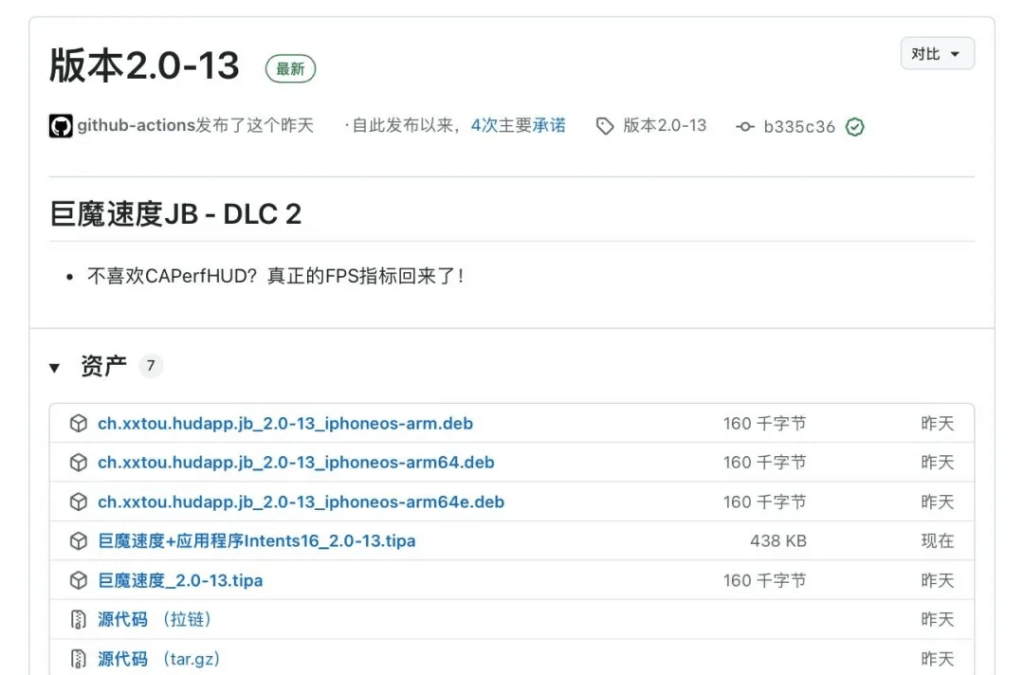
新版本最核心的一点就一个,支持显示帧率(FPS)简单说就是:之前只能看网速,现在还能看当前流畅度,对于平时打游戏或者测试性能的人来说,这个功能还是挺有用的。
怎么开启 FPS 显示?
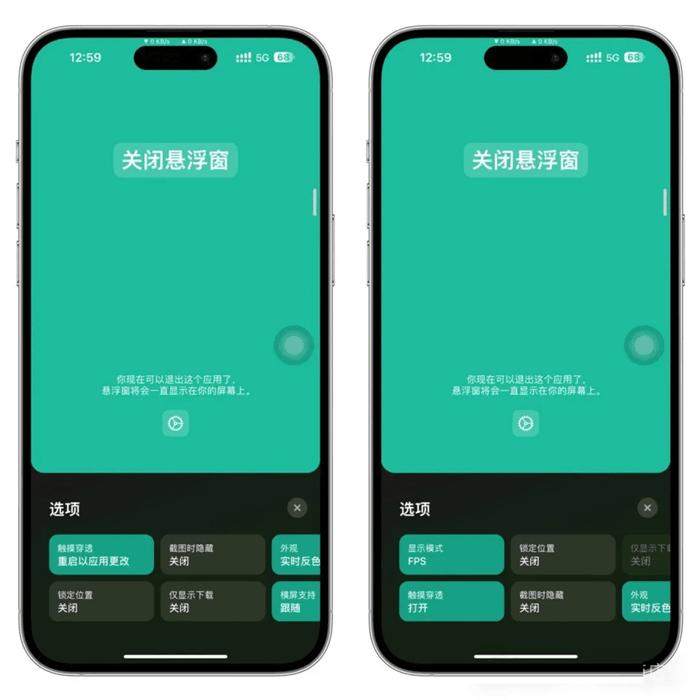
操作很简单:
- 打开 TrollSpeed
- 点击右上角齿轮进入设置
- 找到「显示模式网络」
- 切换成 FPS 模式
开启悬浮窗之后,就可以直接看到帧率了。
悬浮窗还能怎么玩?
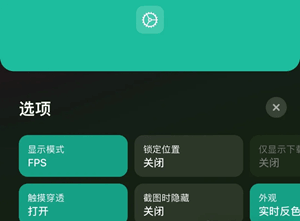
这个工具其实不只是“显示”,它的自定义程度还挺高的:
- • 可以随意拖动位置
- • 支持调字体大小
- • 颜色、透明度也能改
- • 横屏、灵动岛也都适配
想放哪就放哪,基本没限制
一个很多人不知道的小技巧
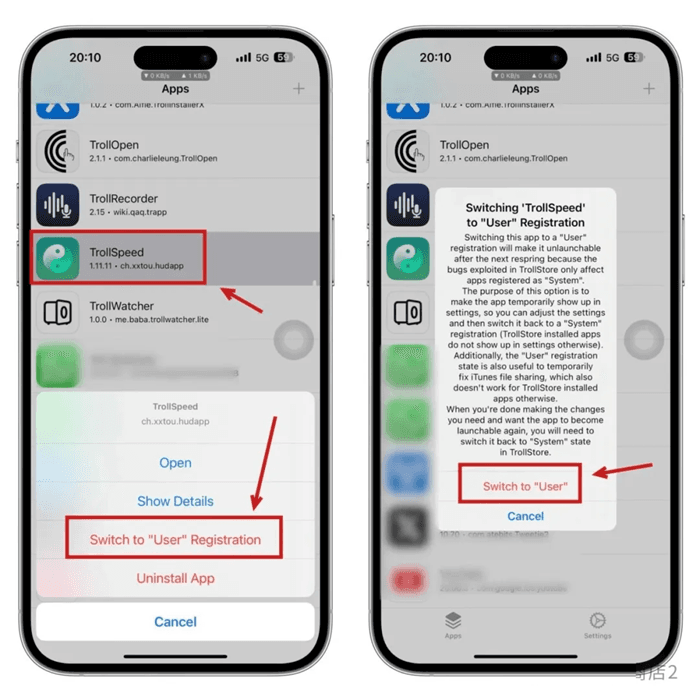
如果你想更精确调整悬浮窗位置,可以用这个方法:
第一步:开启系统设置入口
打开 TrollStore,找到 TrollSpeed,然后依次操作:Switch to “User” Registration,再点一次 Switch to “User”,这样做的作用是:让系统设置里出现 TrollSpeed 的专属页面
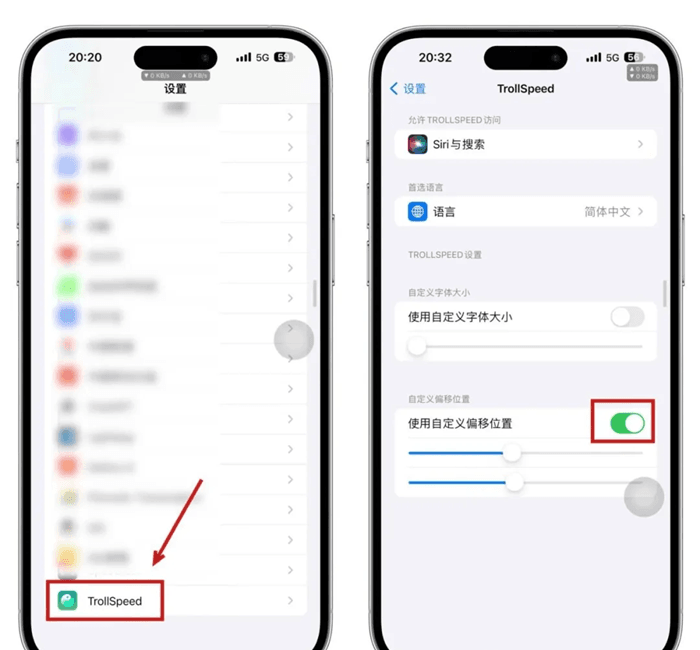
第二步:精确调位置
进入:系统设置 → TrollSpeed,里面会多出一个「偏移位置」选项,可以手动设置:X 坐标, Y 坐标,精确到像素级调整
更方便的调整方式
如果你觉得坐标太麻烦,其实还有更简单的:直接打开 TrollSpeed: 点顶部箭头直接拖位置,点底部设置调字体、颜色、透明度,日常用这个就够了,更直观
ipa下载地址
© 版权声明
THE END

![[更新]TrollInstallerX巨魔商店安装器-IPA资源下载站|IPA宝库|IPA商店](https://www.ipazone.com/wp-content/iosuploads/2024/04/20240405222859715.png)




暂无评论内容